Web ini sememangnya menggunakan DigitalOcean.com. Bagi yang masih baru dengan cloud hosting dan server berasaskan Ubuntu, mungkin masih tertanya-tanya bagaimana untuk menambah domain ke droplet baru. Satu droplet boleh digunakan untuk lebih daripada satu domain.
Untuk langkah-langkah seterusnya, saya andaikan yang awak sudah ada akaun di DigitalOcean, maka awak sudah mempunyai sekurang-kurangnya satu droplet.
1 - Beli Domain (saya guna GoDaddy)
Kita boleh beli domain dengan mana-mana sahaja pendaftar (registrar) domain, Namecheap, Godaddy ataupun mana-mana pendaftar di Malaysia. Kita boleh gunakan domain .com, .com.my atau apa-apa sahaja. Yang penting kita boleh setkan Nameserver nanti,. Dalam contoh yang ini, saya gunakan Godadddy.
2 - Set Nameserver di Pendaftar Domain
Apa jua jenis domain yang kita gunakan, dengan mana pun kita beli, mesti ada pilihan untuk setkan Nameserver. DigitalOcean mempunyai 3 nameserver yang kita boleh gunakan. Sekiranya pendaftar domain kita hanya mengambil 2 nameserver, kita masukkan dua yang pertama.
Berikut adalah alamat-alamat nameserver untuk DigitalOcean.com.
NS1.DIGITALOCEAN.COM
NS2.DIGITALOCEAN.COM
NS3.DIGITALOCEAN.COM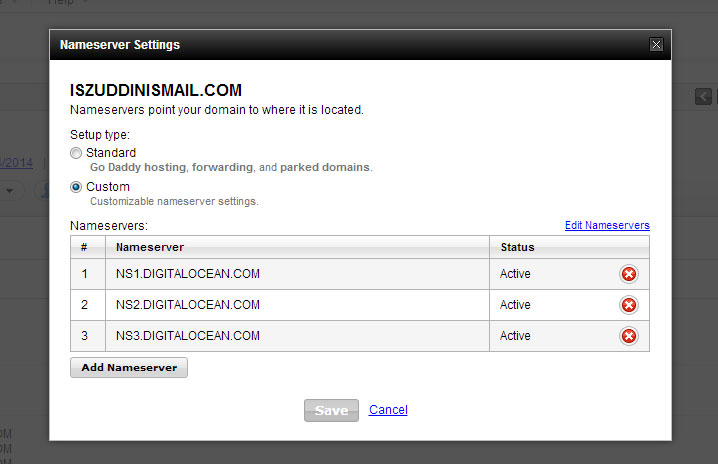
3 - Tambah DNS Zone untuk Domain di DigitalOcean
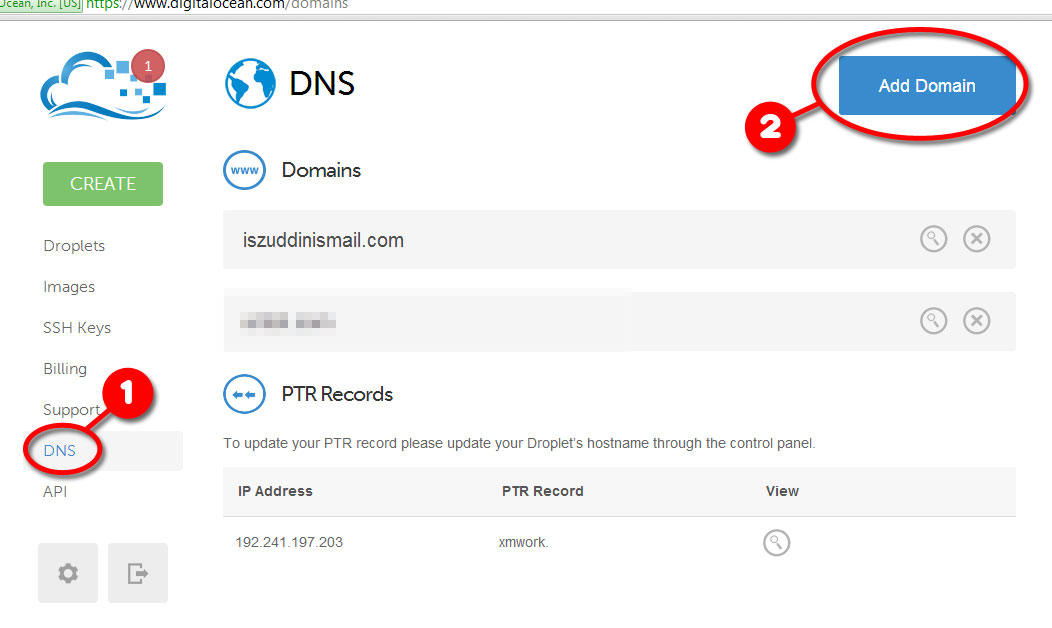
Kita pastinya mempunyai login dan kata-laluan untuk ke panel di DigitalOcean.com. Login ke panel DigitalOcean dan teruskan ke bahagian DNS. Dan kemudiannya, klik pula pada butang yang tertulis “Add Domain”.
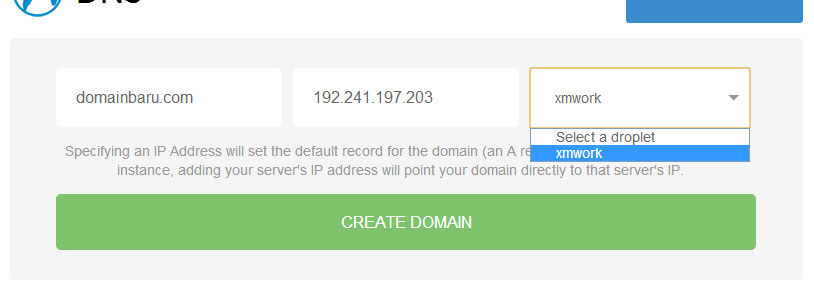
Borang kosong untuk kita tuliskan domain baru kita akan muncul. Di situ, kita tuliskan domain kita dan pilih droplet yang bakal kita gunakan untuk domain itu. Tidak perlu dirisaukan tentang IP kerana ianya akan muncul apabile kita memilih droplet.
4 - Tambah Rekod DNS untuk Domain Baru
Selepas langkah yang sebelum ini, kita sudah boleh mula membuat setting di server. Tetapi elok kita tambah sedikit rekod DNS untuk sub-domain bagi domain baru kita ini. Sekiranya domain diset dengan baik di pendaftar tadi, kita boleh mula menambah rekod DNS baru. Tambahkan rekod CNAME seperti ini (gantikan domainbaru.com dengan domain anda).
*.domain.com. domain.com.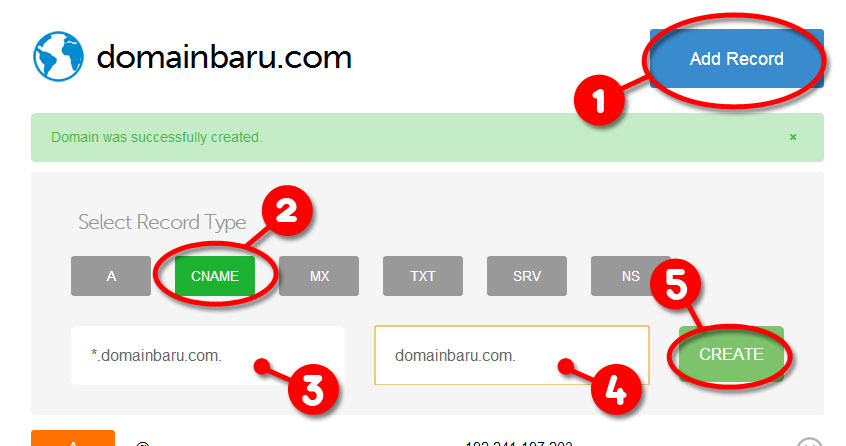
5 - Setting Virtual Host di Apache
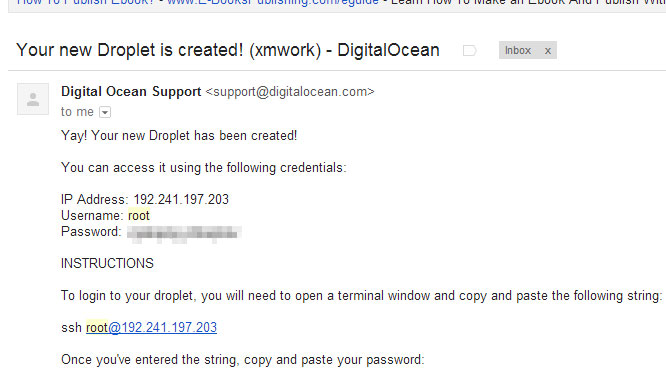
Semasa kita membina droplet baru, kita pasti mendapat katalaluan untuk pengguna root. Kita boleh gunakan nombor IP, username root dan kata-laluan itu untuk membuat sambungan FTP ke droplet kita. Sekiranya tidak ingat, boleh cari semula email yang diterima apabila kita mula membina droplet dahulu (ada kebarangkalian awak pernah tukar katalaluan ini).
Tuliskan satu fail baru seperti berikut dan dimuatnaik ke /etc/apache2/sites-available/.
 ServerAdmin [email protected]
 ServerName domainbaru.com
 ServerAlias www.domainbaru.com
 DocumentRoot /vhosts/domainbaru.com/public_html

 Options Indexes FollowSymLinks MultiViews
 AllowOverride All
 Order allow,deny
 allow from all

 ErrorLog /vhosts/domainbaru.com/logs/error.log
 LogLevel warn
 CustomLog /vhosts/domainbaru.com/logs/access.log combined
domainbaru.com perlu diganti dengan nilai yang bersesuaian dengan domain awak. Namakan fail ini sama dengan nama domain anda. Dalam contoh ini, kita namakan ia sebagai “domainbaru.com”.
Fail ini boleh dimuatnaik ke lokasi /etc/apache2/sites-available/ seperti saya maklumkan tadi.
6 - Membina Folder dan Restart Apache
Langkah seterusnya memerlukan kita menggunakan aplikasi SSH. Untuk pengguna Windows, PuTTY memang antara pilihan utama. Ianya boleh didapati secara perlu di sini.
Gunakan alamat IP droplet, username root seperti FTP tadi dan katalaluan yang telah diberikan. Apabila sudah membuat sambungan SSH ke droplet kita, tuliskan arahan-arahan berikut satu persatu.
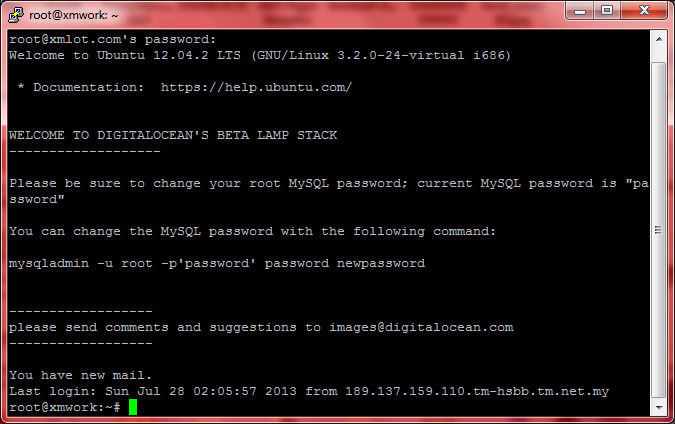
Mula-mula kita perlu menyediakan folder-folder yang diperlukan untuk domainbaru.com.
mkdir /vhosts
mkdir /vhosts/domainbaru.com
mkdir /vhosts/domainbaru.com/public_html
mkdir /vhosts/domainbaru.com/logs
Kemudian, kita perlu menukar pemilik folder-folder ini kepada Apache supaya log dan lain-lain fail boleh ditulis apabila web sedang berjalan.
chgrp -R www-data /vhosts
chown -R www-data /vhosts
Kemudian kita perlu hidupkan virtual host untuk domainbaru.com ini.
a2ensite domainbaru.comDan yang terakhir, kita perlu tutup dan pasang semula Apache agar semua setting yang kita buat ini diambil oleh Apache.
$ service apache2 restartSekiranya semua telah dibuat dengan betul, dan domain telah propagate dengan sempurna, bolehlah kita buka web baru kita di browser.
Kemudian bolehlah kita meletakkan fail di folder /vhosts/domainbaru.com/public_html dan ia akan muncul apabila kita melayari domain ini di browser.
TIP: Membina Web Sub-Domain
OK, untuk yang ini saya biarkan awak cuba sendiri. Tadi di DNS kita telah set sub-domain secara wildcard. Ini bermakna semua sub-domain akan dikendalikan oleh droplet dan Apache yang sama. Maka dengan ini, bolehlah kita buat setting yang baru untuk projek-projek khas pada sub-domain.
Kita boleh bina projek1.domainbaru.com, kerja.domainbaru.com dan lain-lain. Kita hanya perlu
- Membina fail setting Apache baru di /etc/apache2/sites-available. (cuba sub.domainbaru.com - ServerAlias mungkin tidak diperlukan)
- Membina folder-folder yang diperlukan. Ianya boleh diletakkan di dalam /vhosts juga.
- Menukar pemilikan folder kepada www-data (chown dan chgrp)
- Hidupkan setting virtualhost baru (a2ensite)
- Tutup dan pasang semula Apache (service apache2 restart).
Baiklah. Sepatutnya semua sudah siap. Tahniah, sekarang anda tahu bagaimana nak tambah domain pada droplet anda di DigitalOcean.